

幽灵资源网 Design By www.bzswh.com

第1步:
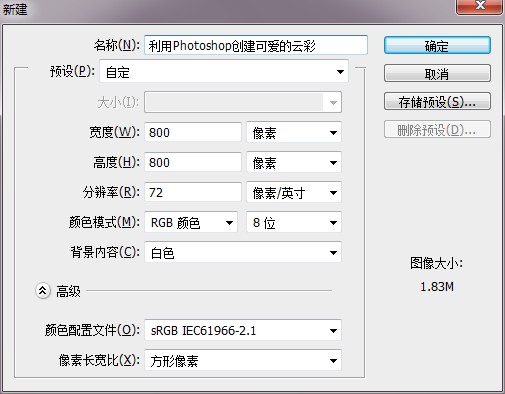
打开Photoshop,Ctrl+N新建空白文档,尺寸可自己定义。
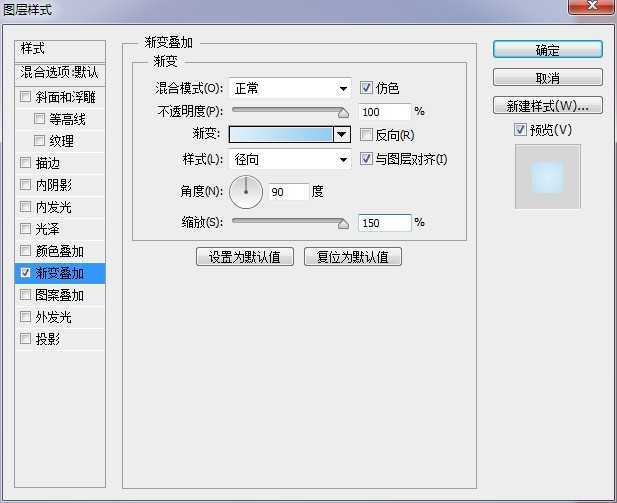
按住Alt键双击背景图层,将其转换为普通图层。双击打开图层样式,为背景添加从#ddeffa到#96ccee的蓝色渐变。CS5以上版本可以勾选仿色选项,这样渐变会平滑一些。

第3步:
用椭圆工具在画布中心区域绘制一个正圆形,大小自己把握,颜色随意。

继续绘制不同大小的圆形,组成云的形状。




第5步:
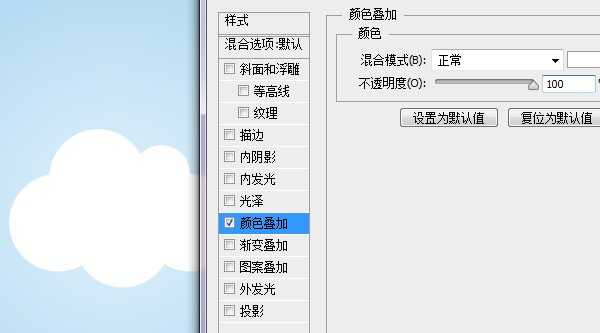
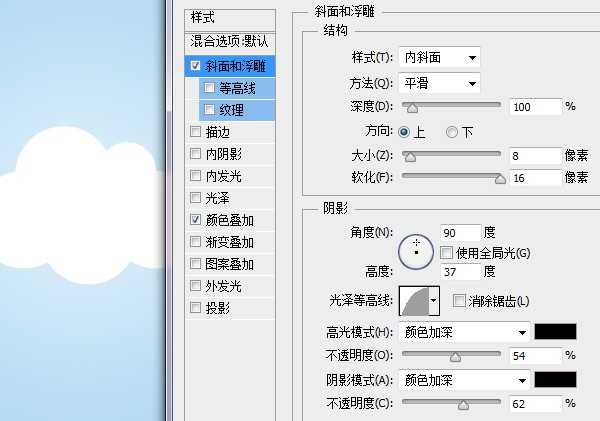
按Ctrl键加选所有圆形图层,Ctrl+E进行合并。然后为其添加图层样式。
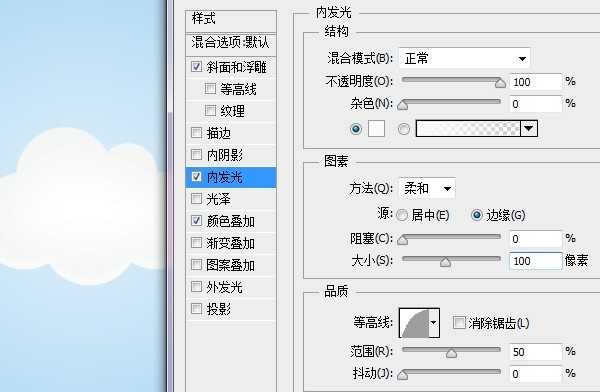
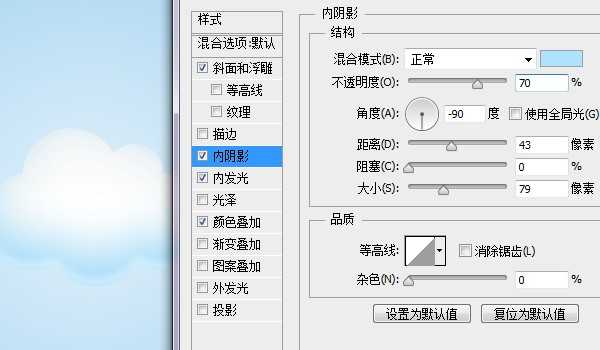
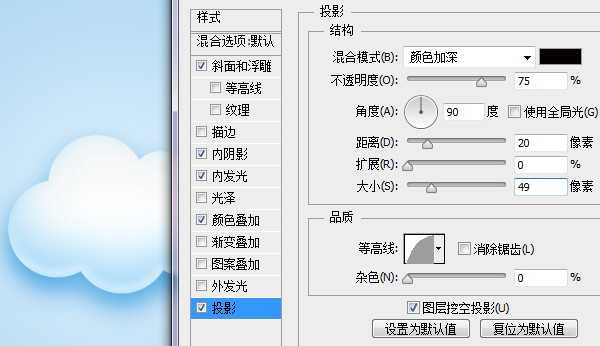
第6步:
将云朵图层的不透明度降低为30%。然后新建一个图层,利用柔边白色画笔根据圆形的轮廓在云朵上绘制。这里可以使用不同透明度和大小的画笔多次点击绘制,来形成白色高光。


第7步:
利用同样方法在左侧圆形上绘制白色高光。



利用矩形工具创建多个长条矩形,分别填充不同的颜色。然后将这些矩形栅格化后Ctrl+E合并成一个图层,将其拖动到云朵图层下方。

按住ctrl键点击云朵图层缩略图,来建立云形的选区。选中彩虹图层,Ctrl+Shift+J将选区部分单独分离成层。

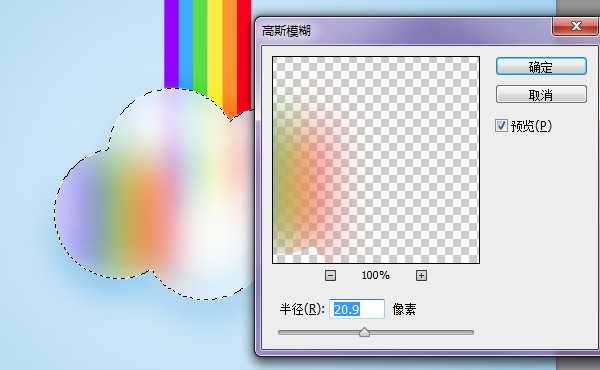
对分离出来的彩虹层进行高斯模糊(滤镜>模糊>高斯模糊)。
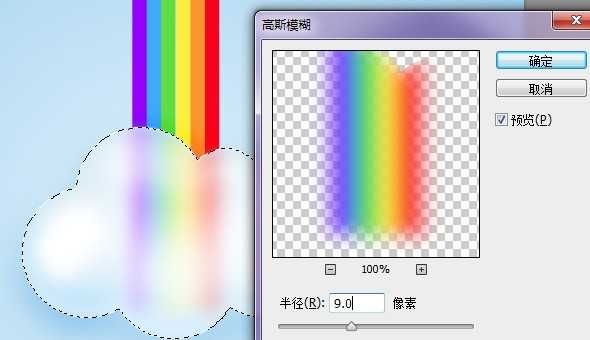

Ctrl+J将模糊后的图层复制一层,并将其移动到图层最上方,然后在蒙版上点击右键,删除蒙版。
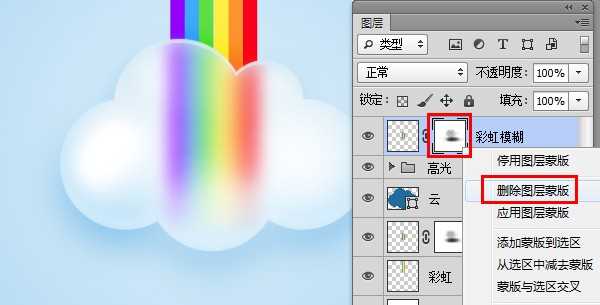
将这一层的彩虹移动到左侧边缘区域。按Ctrl键点击云朵图层缩略图建立选区。

为边缘模糊图层添加蒙版,然后用黑色画笔在蒙版上绘制,只保留边缘区域的色彩。

利用同样方法制作出右侧及底部淡淡的彩虹色彩,我们便大功告成了!
标签:
云朵,晶莹剔透
幽灵资源网 Design By www.bzswh.com
广告合作:本站广告合作请联系QQ:858582 申请时备注:广告合作(否则不回)
免责声明:本站文章均来自网站采集或用户投稿,网站不提供任何软件下载或自行开发的软件! 如有用户或公司发现本站内容信息存在侵权行为,请邮件告知! 858582#qq.com
免责声明:本站文章均来自网站采集或用户投稿,网站不提供任何软件下载或自行开发的软件! 如有用户或公司发现本站内容信息存在侵权行为,请邮件告知! 858582#qq.com
幽灵资源网 Design By www.bzswh.com
暂无评论...
一口气升级7个大模型SaaS应用,百度智能云:突出一个“开箱即用” - 2026/9/29
这一波大模型产业落地浪潮里,不少企业其实处在 “干瞪眼“的状态。
一种情况是,很多大模型产品看得见却摸不着,在台上一个个遥遥领先——今天Sora技精四座,明天英伟达的机器人又赢得满堂彩,可是到了台下一问:啥时候能用上啊?答曰:遥遥无期。
另一种情况是,企业想用上大模型,却又难免瞻前顾后——既要考虑场景融合,又得兼顾安全性,还要考虑打通现有系统,再加上各种部署成本和繁琐的采购流程……最后只能拂袖:罢了,再等等吧。
这一波大模型产业落地浪潮里,不少企业其实处在 “干瞪眼“的状态。
一种情况是,很多大模型产品看得见却摸不着,在台上一个个遥遥领先——今天Sora技精四座,明天英伟达的机器人又赢得满堂彩,可是到了台下一问:啥时候能用上啊?答曰:遥遥无期。
另一种情况是,企业想用上大模型,却又难免瞻前顾后——既要考虑场景融合,又得兼顾安全性,还要考虑打通现有系统,再加上各种部署成本和繁琐的采购流程……最后只能拂袖:罢了,再等等吧。
稳了!魔兽国服回归的3条重磅消息!官宣时间再确认!
昨天有一位朋友在大神群里分享,自己亚服账号被封号之后居然弹出了国服的封号信息对话框。
这里面让他访问的是一个国服的战网网址,com.cn和后面的zh都非常明白地表明这就是国服战网。
而他在复制这个网址并且进行登录之后,确实是网易的网址,也就是我们熟悉的停服之后国服发布的暴雪游戏产品运营到期开放退款的说明。这是一件比较奇怪的事情,因为以前都没有出现这样的情况,现在突然提示跳转到国服战网的网址,是不是说明了简体中文客户端已经开始进行更新了呢?